
O cache do WHMCS é um dos principais responsáveis por deixar o sistema mais rápido no dia a dia. Ele armazena versões compiladas dos templates (Smarty) e outros dados temporários para evitar que o servidor precise processar tudo novamente a cada acesso.
Porém, justamente por isso, quando você altera templates, instala módulos, atualiza o WHMCS, muda configurações de moeda, hooks ou add-ons, as alterações não aparecem imediatamente. A solução? Limpar o cache.
Neste artigo você aprende todas as formas mais usadas e seguras de limpar o cache do WHMCS em 2026.
Por que limpar o cache do WHMCS?
Principais situações em que você precisa limpar:
- Mudou algo no template (Six, Twenty-One, Lagom, custom theme etc.)
- Fez atualização do WHMCS (major ou minor release)
- Instalou ou atualizou módulo/add-on/hook
- Alterou configurações de preço, moeda, promoções ou impostos
- Está vendo informações antigas no carrinho, área do cliente ou admin
- Após ativar/desativar Cloudflare, LiteSpeed Cache ou Redis
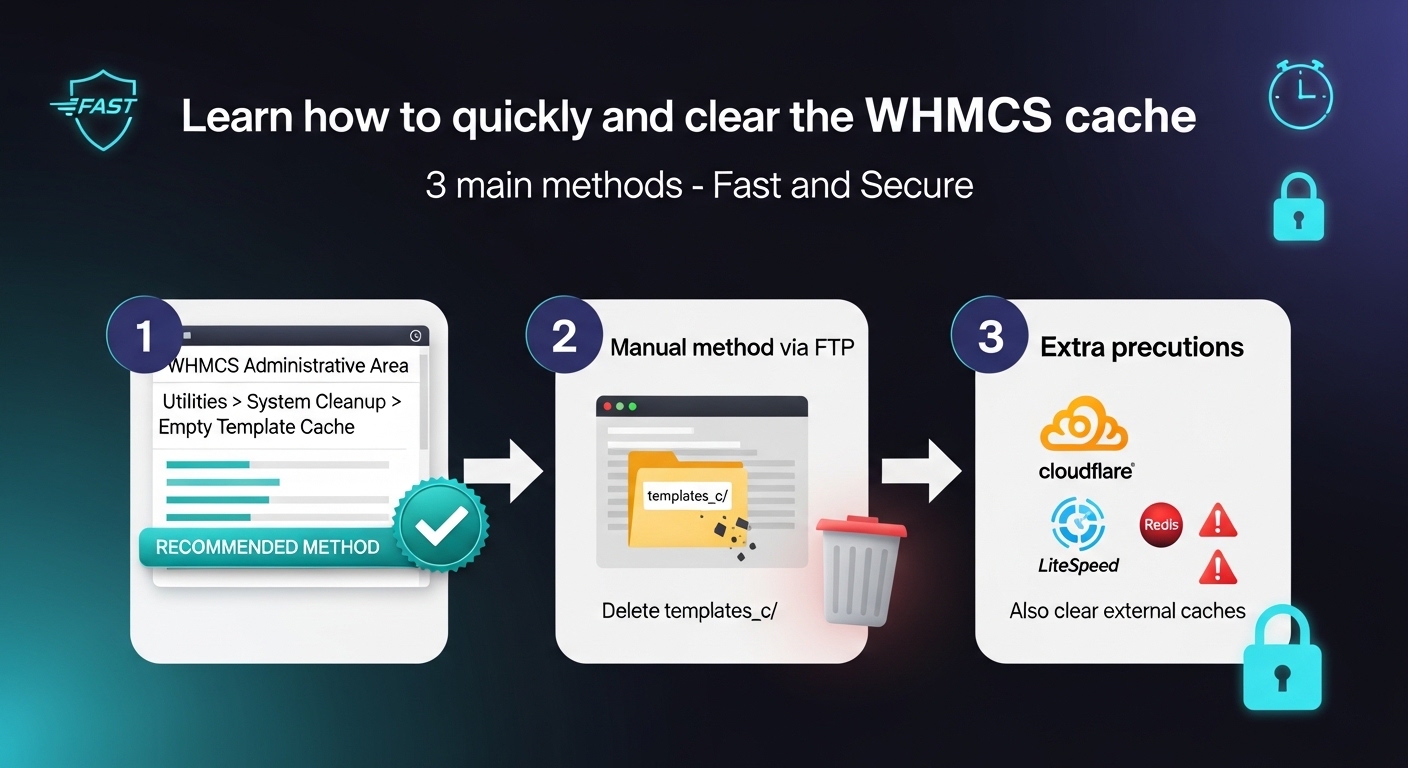
Método 1 – Limpeza pelo Painel Administrativo (Mais Recomendado)
É o jeito oficial, mais seguro e que a maioria dos usuários deveria usar.
Faça login na área administrativa do WHMCS
Vá no menu superior: Utilitários → Sistema → Limpeza do Sistema (em inglês: Utilities → System → System Cleanup)
Na aba Simples (Simple) você verá várias opções. Procure por:
- Esvaziar Cache de Templates (Empty Template Cache)
Clique no botão Ir (Go) ao lado dessa opção
O WHMCS vai apagar todos os arquivos compilados da pasta templates_c/ automaticamente
Aguarde alguns segundos → pronto!
Dica extra: nessa mesma tela você pode limpar também:
- Logs de atividade antigos
- Anexos de tickets expirados
- Log de gateway
- Sessões expiradas
Tudo isso ajuda a economizar espaço em disco e melhorar performance.
Método 2 – Limpeza Manual via FTP / File Manager (quando o painel não resolve)
Às vezes o WHMCS apresenta bugs ou permissões impedem a limpeza automática. Nesse caso:
- Acesse o servidor via FTP (FileZilla) ou File Manager do cPanel
- Vá até a pasta raiz do WHMCS
- Entre na subpasta: templates_c/
- Selecione todos os arquivos dentro dela (não apague a pasta em si!)
- Delete tudo
Importante:
- A pasta templates_c deve ter permissão 777 ou no mínimo 755 (dependendo do servidor)
- Após deletar, o WHMCS recria os arquivos automaticamente na próxima visita
Método 3 – Limpar cache do Smarty em add-ons específicos (opcional)
Alguns módulos populares criam seus próprios caches Smarty. Exemplos comuns:
- Lagom / RS Studio → Limpe também o cache do WHMCS normal (método 1)
- WHMpress → Apague a pasta /plugins/whmpress/includes/smarty/data/cache/
- Outros módulos → consulte a documentação do desenvolvedor
Dicas Finais e Cuidados Importantes
Cloudflare / LiteSpeed / Redis / OPcache Muitos problemas de “cache não limpa” acontecem por causa de cache externo. → Sempre limpe o cache do Cloudflare (Purge Everything) → No cPanel → LiteSpeed Cache Manager → Flush All → Se usa Redis, rode redis-cli flushall (com cuidado!)
Ambiente de desenvolvimento Se você desenvolve templates, considere colocar no arquivo configuration.php:
PHP$smarty->force_compile = true; $smarty->compile_check = true;(mas nunca deixe isso em produção – deixa o site muito lento)
Atualização recente do WHMCS? Após qualquer update (especialmente major), limpe o cache de templates + purge Cloudflare.
Ainda não resolveu? Limpe o cache do seu navegador (Ctrl + Shift + Delete) e teste em modo anônimo.
Conclusão
Na imensa maioria dos casos, basta ir em Utilitários → Sistema → Limpeza do Sistema → Esvaziar Cache de Templates e clicar em Ir. É rápido, seguro e resolve 95% dos problemas de “não atualizou”.
Guarde esse artigo nos favoritos — você vai precisar dele toda vez que mexer em templates ou atualizar o sistema!
Se mesmo limpando tudo ainda tiver problema, deixe seu comentário abaixo com a versão do WHMCS e o que exatamente não atualizou. A comunidade ajuda!
Boa gestão do seu WHMCS!